Guide de l'Utilisateur du Module d'Alertes
Introduction
Le Module d'Alertes vous aide à surveiller les métriques clés de vos rapports et à être notifié lorsque des conditions spécifiques sont remplies. Vous pouvez créer des alertes personnalisées basées sur les résultats des requêtes, définir la fréquence des vérifications et choisir où les notifications sont envoyées.
Liste des Alertes
Sur la page Alertes, vous trouverez un tableau avec les colonnes suivantes :
-
Nom : Le nom que vous avez donné à l'alerte.
-
Dernière Exécution : Date et heure de la dernière vérification de cette alerte par le système.
-
Dernier Déclenchement : Date et heure à laquelle l'alerte a rempli pour la dernière fois ses conditions et où des notifications ont été envoyées.
-
État : Statut actuel :
- en attente (aucune condition remplie)
- déclenchée (conditions remplies lors de la vérification la plus récente)
-
Actions :
- Voir : Ouvre les Détails de l'Alerte.
- Supprimer : Supprime définitivement l'alerte après confirmation.
Pour créer une nouvelle alerte, cliquez sur Créer une Alerte, entrez un nom, et appuyez sur OK.
Détails et Configuration de l'Alerte
Lorsque vous Voyez ou Créez une alerte, vous verrez un formulaire de configuration divisé en sections.
1. Nom de l'Alerte
- Modifiez le nom à tout moment en éditant le champ Nom de l'Alerte.
2. Sélectionner la Requête
- Choisissez sur quelle requête de rapport baser cette alerte. Chaque requête correspond à une table de données de résultats.
3. Canaux de Notification
- Envoyer l'Alerte à : Sélectionnez un ou plusieurs canaux (par ex., Email, Slack) où les notifications doivent être livrées.
- Les Canaux Disponibles sont définis dans Canaux
- Cliquez sur Ajouter pour attacher un canal à cette alerte.
- Pour supprimer un canal, cliquez sur l'icône × à côté de lui.

4. Planifications
- Les planifications sont spécifiques à la Requête à définir. Pour une planification de Requête, consultez la Planification de Requêtes dans la section Requêtes.
5. Règles (Conditions)
Définissez la logique qui déclenche l'alerte en fonction de points de données individuels.
-
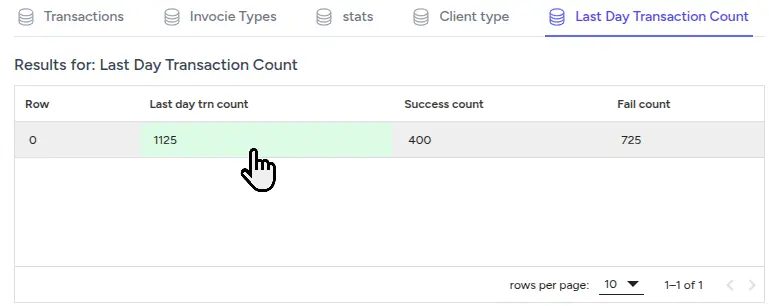
Sélectionnez un Onglet de Requête : Utilisez les onglets en haut pour basculer entre différentes requêtes et voir leurs résultats.
-
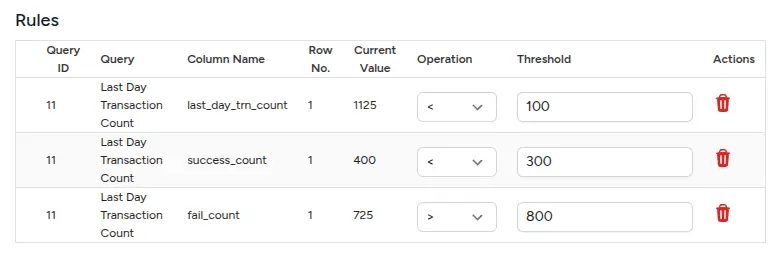
Ajoutez une Règle : Cliquez sur n'importe quelle cellule de tableau dont vous souhaitez surveiller la valeur. Une nouvelle ligne apparaît dans la section Règles.
-
Configurez la Règle :
- Nom de la Colonne et N° de Ligne sont pré-remplis en fonction de votre sélection.
- Opération : Choisissez parmi
<,<=,=,!=,>,>=. - Seuil : Entrez la valeur de comparaison.
-
Règles Multiples : Vous pouvez ajouter plusieurs règles. Toutes doivent être remplies pour que l'alerte se déclenche.
-
Supprimer une Règle : Cliquez sur l'icône de la corbeille dans la colonne Actions pour n'importe quelle règle.
6. Période de Réarmement (Cooldown)
Intervalle de Cooldown (Secondes de Réarmement) : Définissez un nombre de secondes à attendre après le déclenchement d'une alerte avant d'autoriser une autre notification.
- Une valeur non nulle signifie que le système traite l'alerte comme si elle avait "changé" après l'expiration du cooldown, déclenchant une nouvelle notification si la condition reste vraie.
- Si la valeur est
0, les notifications sont toujours envoyées immédiatement lorsque la condition d'alerte est remplie.
Relation avec la Planification de la Requête
- Les alertes ne sont vérifiées que lorsque la requête sous-jacente s'exécute. Si une requête s'exécute toutes les heures, vous ne pouvez pas recevoir de notifications plus fréquemment qu'une fois par heure, quelle que soit la valeur du cooldown.
- Lorsque les requêtes s'exécutent plus fréquemment (par ex., toutes les 15 minutes), choisissez un intervalle de cooldown pour éviter les alertes répétitives.
Scénario d'Exemple
Une requête de rapport s'exécute toutes les 30 minutes, et vous définissez l'intervalle de cooldown à 1 800 secondes (30 minutes). La condition d'alerte devient vraie à 10:15 et le reste jusqu'à 11:45.
| Heure | État de l'Alerte | Raison de la Notification |
|---|---|---|
| 10:00 | OK | Pas de notification (requête exécutée, état OK) |
| 10:15 | Déclenchée | Condition remplie (premier déclenchement) |
| 10:30 | Déclenchée | Pas de notification (cooldown actif) |
| 10:45 | Déclenchée | La condition est toujours vraie, cooldown expiré → notification envoyée |
| 11:00 | Déclenchée | Pas de notification (nouveau cooldown) |
| 11:15 | Déclenchée | Pas de notification (cooldown actif) |
| 11:30 | Déclenchée | La condition est toujours vraie, cooldown expiré → notification envoyée |
| 11:45 | OK | L'état est revenu à OK → notification envoyée (changement d'état) |
- Point Clé : Les notifications se produisent au premier déclenchement, puis à chaque intervalle de cooldown si l'alerte est toujours déclenchée, et une fois lorsque l'état revient à OK.
7. Sauvegarder et Annuler
- Cliquez sur Sauvegarder l'Alerte pour appliquer vos modifications.
- Cliquez sur Annuler pour annuler les modifications et revenir à la Liste des Alertes.
Comment Fonctionnent les Alertes
- une tâche de fond s'exécute à chaque intervalle programmé.
- Elle récupère les derniers résultats de la requête et évalue vos règles.
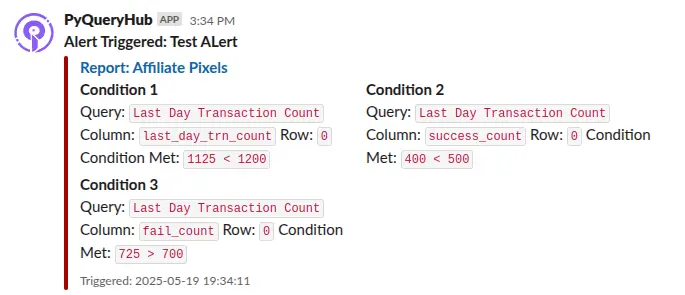
- Si toutes les règles sont respectées et que la période de réarmement est écoulée, une notification est envoyée à chaque canal configuré.
Suppression des Alertes
Pour supprimer une alerte :
- Sur la Liste des Alertes, cliquez sur Supprimer à côté de l'alerte.
- Confirmez dans la fenêtre contextuelle.
Envoyer des Alertes depuis les Notebooks
En plus des alertes basées sur des règles, vous pouvez envoyer des notifications de manière programmatique depuis des cellules de Notebook en utilisant la fonction intégrée send_alert(). C'est utile pour des conditions complexes qui dépassent les simples règles de seuil — par exemple, des anomalies statistiques, des vérifications multi-colonnes ou une logique métier personnalisée écrite en Python.
Utilisation
send_alert(channel, title, text, level)Paramètres
| Paramètre | Type | Requis | Description |
|---|---|---|---|
channel |
string | Oui | L'alias du canal vers lequel envoyer l'alerte (ex., 'slack', 'discord', 'telegram', 'email') |
title |
string | Non | Le titre de l'alerte |
text |
string | Oui | Le contenu du message de l'alerte |
level |
string | Non | Niveau de sévérité : 'info', 'success', 'warning', ou 'error' (par défaut : 'info') |
Exemples
Alerte simple :
send_alert('slack', 'Rapport Quotidien', 'Toutes les métriques sont dans la plage normale.', 'success')Alerte basée sur les données :
df = datasets["sales_query"]
total = df["revenue"].sum()
if total < 10000:
send_alert('discord', 'Alerte Revenus', f'Les revenus quotidiens sont de ${total:,.2f}, en dessous du seuil de 000.', 'warning')
else:
send_alert('slack', 'Mise à jour Revenus', f'Revenus quotidiens : ${total:,.2f}', 'success')Plusieurs canaux :
message = f'{len(anomalies)} anomalies de données trouvées dans le dernier lot.'
send_alert('slack', 'Qualité des Données', message, 'error')
send_alert('email', 'Qualité des Données', message, 'error')
Note : Les canaux doivent être configurés avant utilisation. Consultez Canaux pour les instructions de configuration. En combinant avec la Planification de Requêtes, vous pouvez automatiser l'exécution du notebook et envoyer des alertes de manière récurrente.
Conseils et Meilleures Pratiques
- Noms Clairs : Utilisez des noms descriptifs pour pouvoir identifier rapidement les alertes.
- Fréquence Modérée : Définissez des planifications pas plus souvent que nécessaire pour éviter les vérifications excessives.
- Combinez les Règles : Utilisez plusieurs règles pour définir précisément quand vous voulez être notifié.
Support
Pour plus d'assistance, contactez votre administrateur ou visitez le centre d'aide.